
TP新版本下载后 这样设置工作空间最顺手
收到TP新版本后, 别慌慌张张往其中堆积文件。头先花五分钟规整工作空间默认布局, 把工具栏调成自己最常使用的那几个图标, 对于那些不用的模块, 可通过右键直接令其隐藏。我个人惯于把“最近打开”以及“快速搜索”置于左侧栏, 这般, 每次启动时都能省下三秒找东西的时间。
模板库不失为一个不错的事物, 然而数目众多的人仅仅选用那几个默认的。提议你依靠自身动手去创建一个名为“每日工作”的模板, 将惯常使用的文件夹整体架构、标签予以分类之举, 甚至连色彩搭配方案都预先放置进去其中予以设定处理。在往后每一次全新创建项目之际,径直从该模板展开加载操作如何在TP最新版本下载中优化工作空间?, 无需反复进行拖拽以实现排序操作。
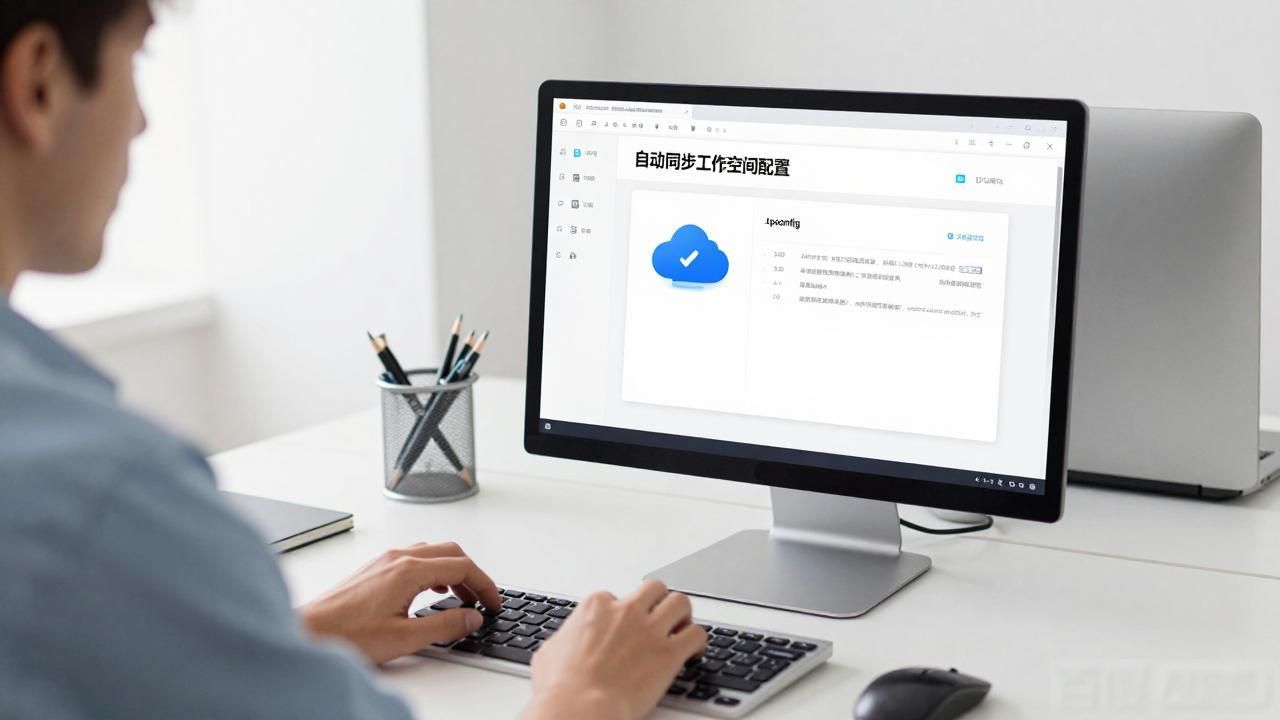
在着手连接外部云盘之时, 一定得记着勾选 “自动同步工作空间配置” 这个选项。好多人在同步完文件之后才忽然发现 , 之前用心调整好的布局居然全都没了。在 TP 的新版本里边 , 有一个 “配置备份” 功能 , 借助这个功能能够把相关配置导出成一个.tpconfig 文件 , 接着把这个文件放到云盘当中 , 这样的话 ,在更换设备的时候TP新版本下载后 这样设置工作空间最顺手, 就能够一键达成恢复操作。
快捷键不要贪图繁多, 将最为经常做的三项操作设置成为顺手的键位便足够了, 比如说我设置了Ctrl加Q以此来运用快速切换的作用于工作区, 设置了Ctrl加W意在关闭当前呈现出来的面板情况, 应用习惯之后就会发觉, 手部根本无需离开键盘, 效率实现成倍提升。
每逢周末花上两分钟去清理一番工作空间当中的临时缓存以及未命名文件, TP新版本于“设置 - 维护”里面增添了一个“一键清理”按钮, 按一下就能释放几百兆的磁盘空间, 空间变得干净了, 思路方能跟得上。
转载请注明出处:tp官方下载安装app,如有疑问,请联系()。
本文地址:https://m.yaheybh.cn/tpaz/5301.html